
本記事では、このような疑問を解決します。
この記事を書いたのはこんな人

affinity designerで渦巻を作る方法
affinity designerにはillustratorのように渦巻きを作る機能はありません。
なので、円図形を使って自分で作っていく必要があります。
渦巻きを作る手順
- 図形で円を作る
- 円を1/4にする
- 95%ほど円を小さくする
- 渦になるように複製していく
それでは、上の手順を画像付きで紹介します。
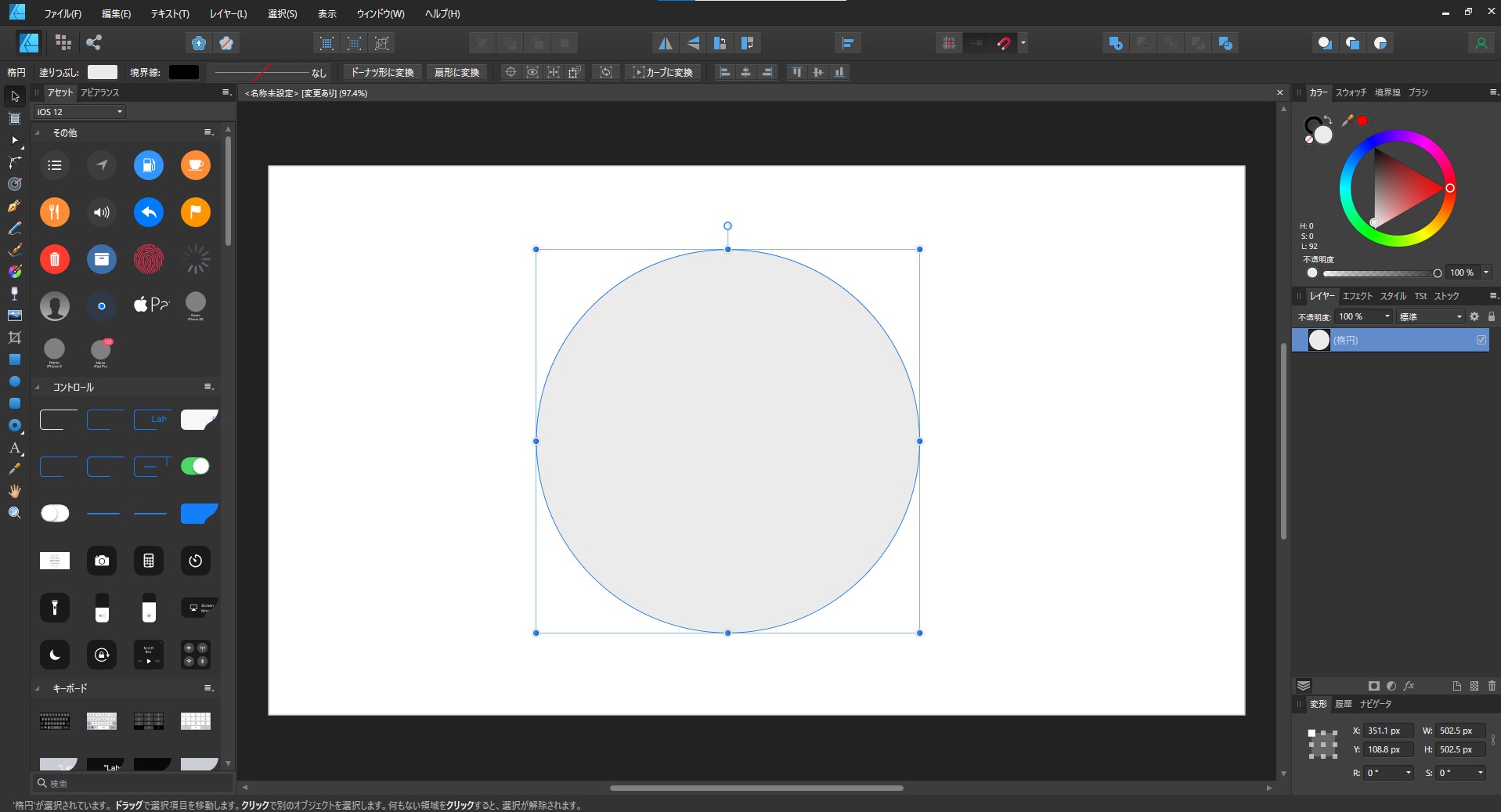
まずは、円を1つ作ります。

右クリックして『カーブに変換』
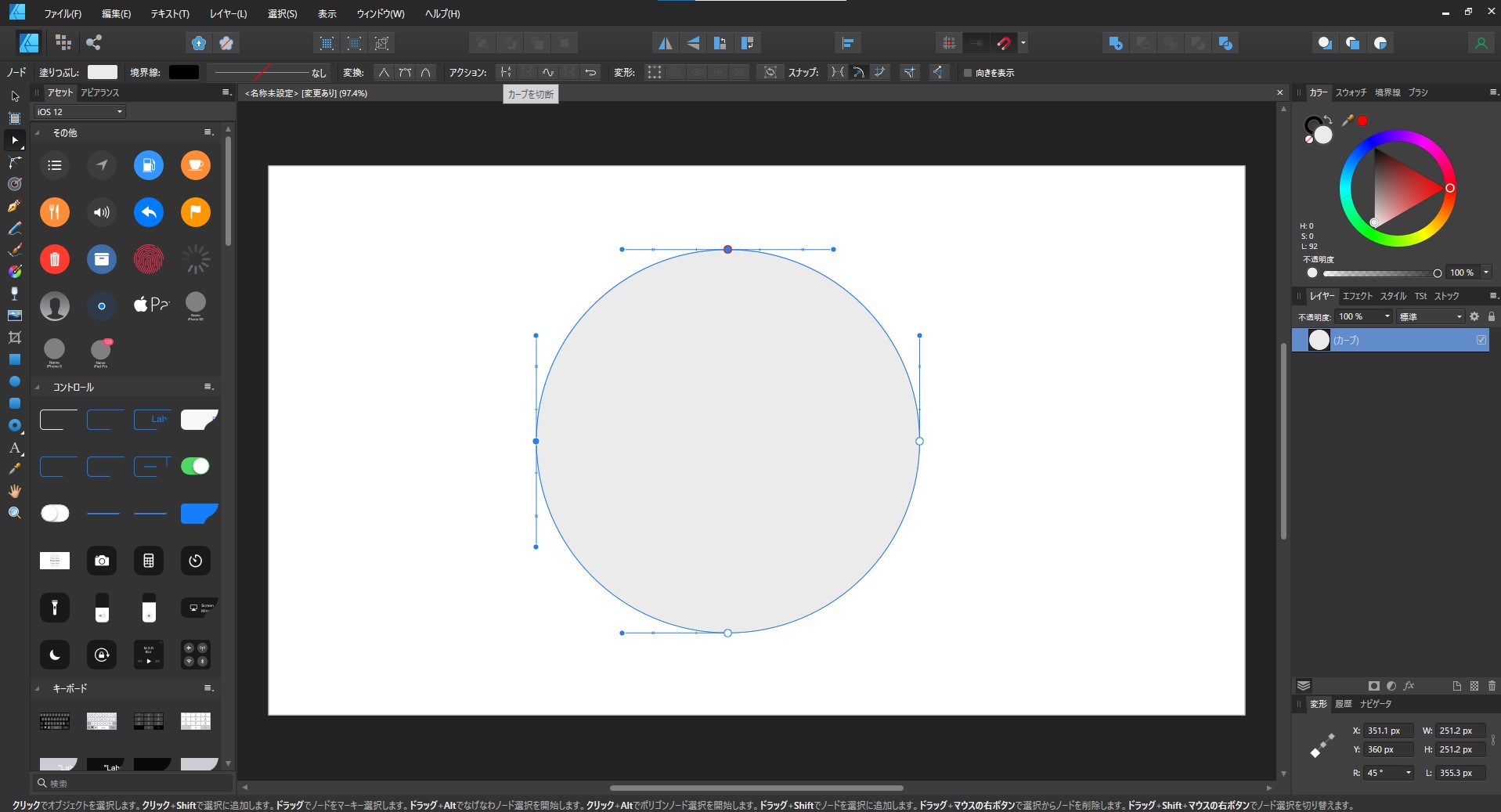
ノードツールに切り替えて、上部ツールバーにあるアクションから『カーブを切断』。
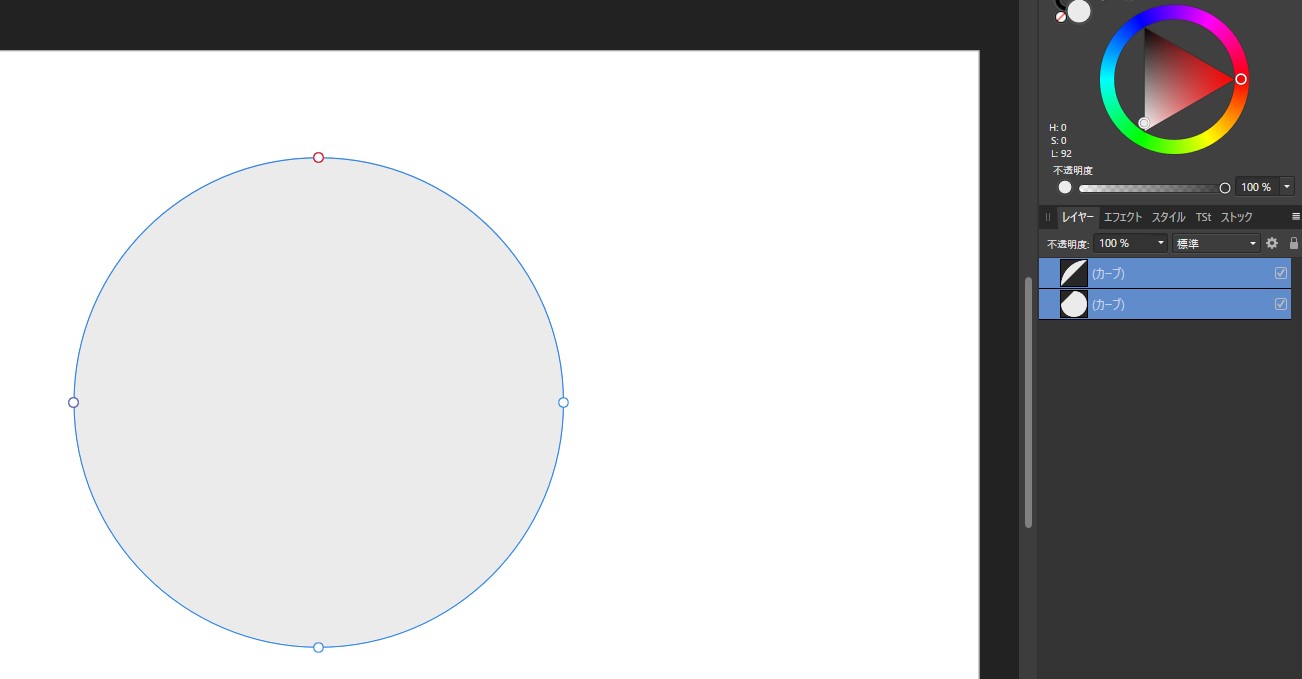
切断するとレイヤーが2つに分かれます。
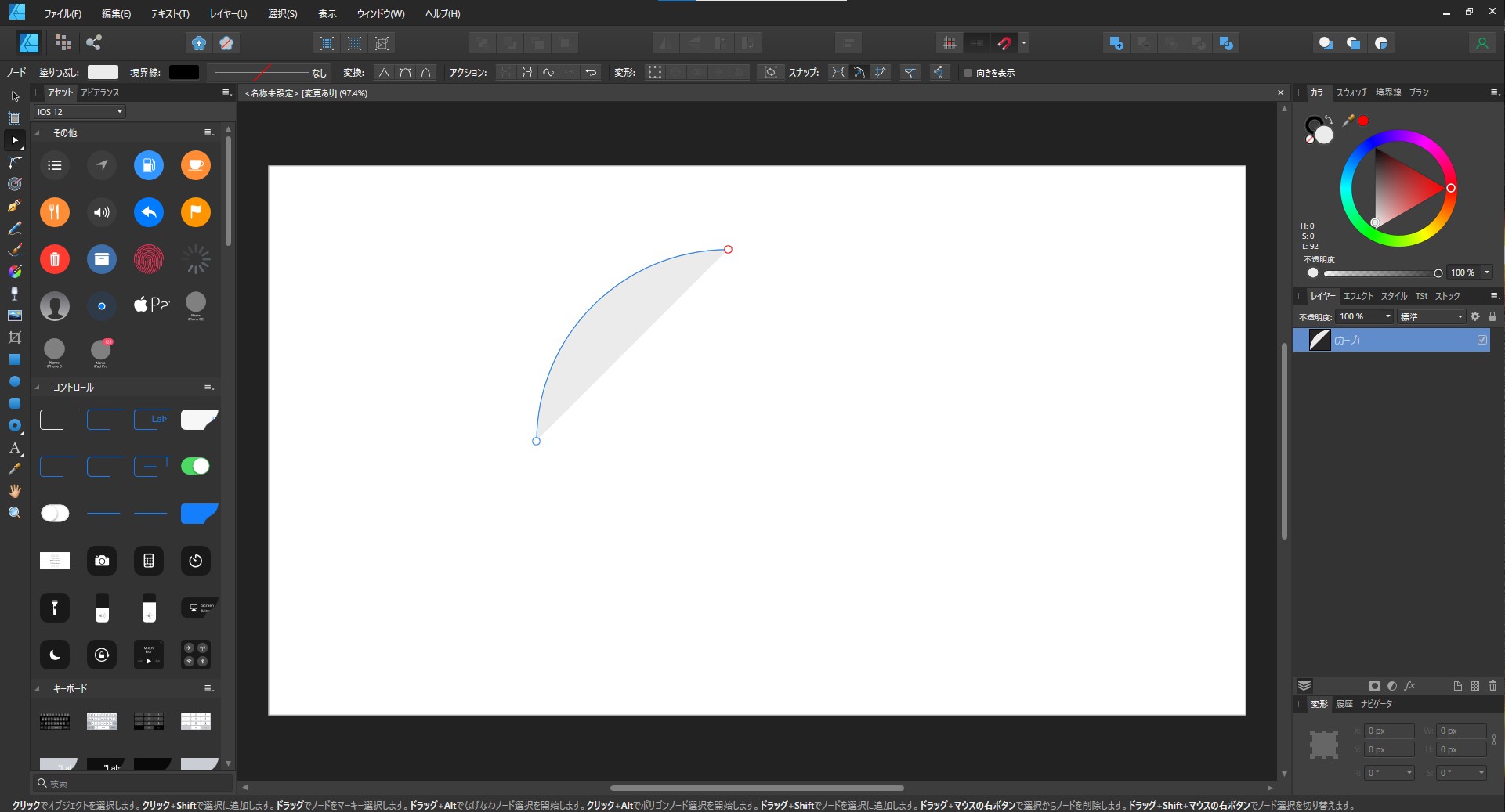
今回は1/4だけ必要なので、下のレイヤーを削除。
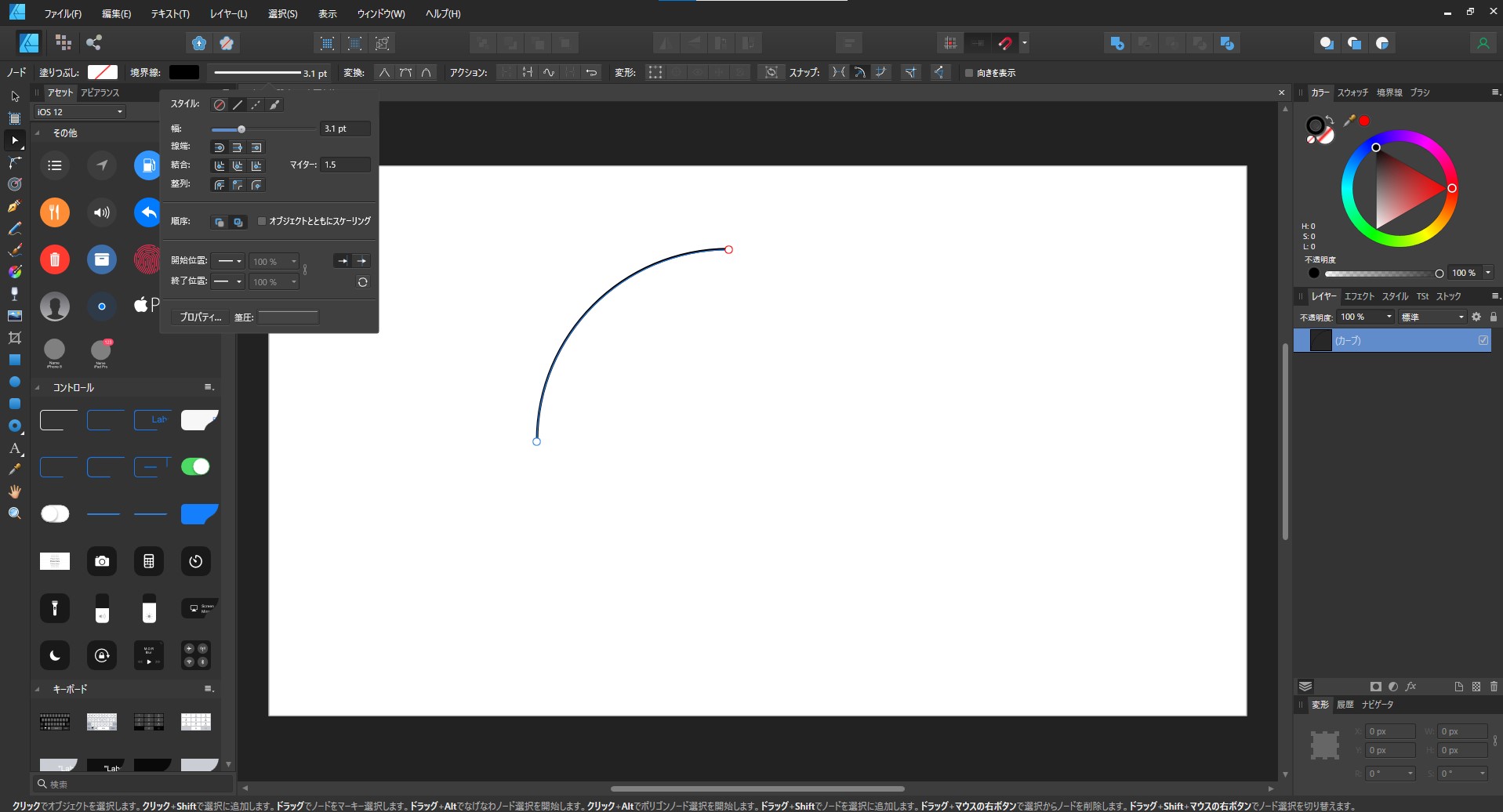
円の中の色を透明にして、線だけ表示させます。
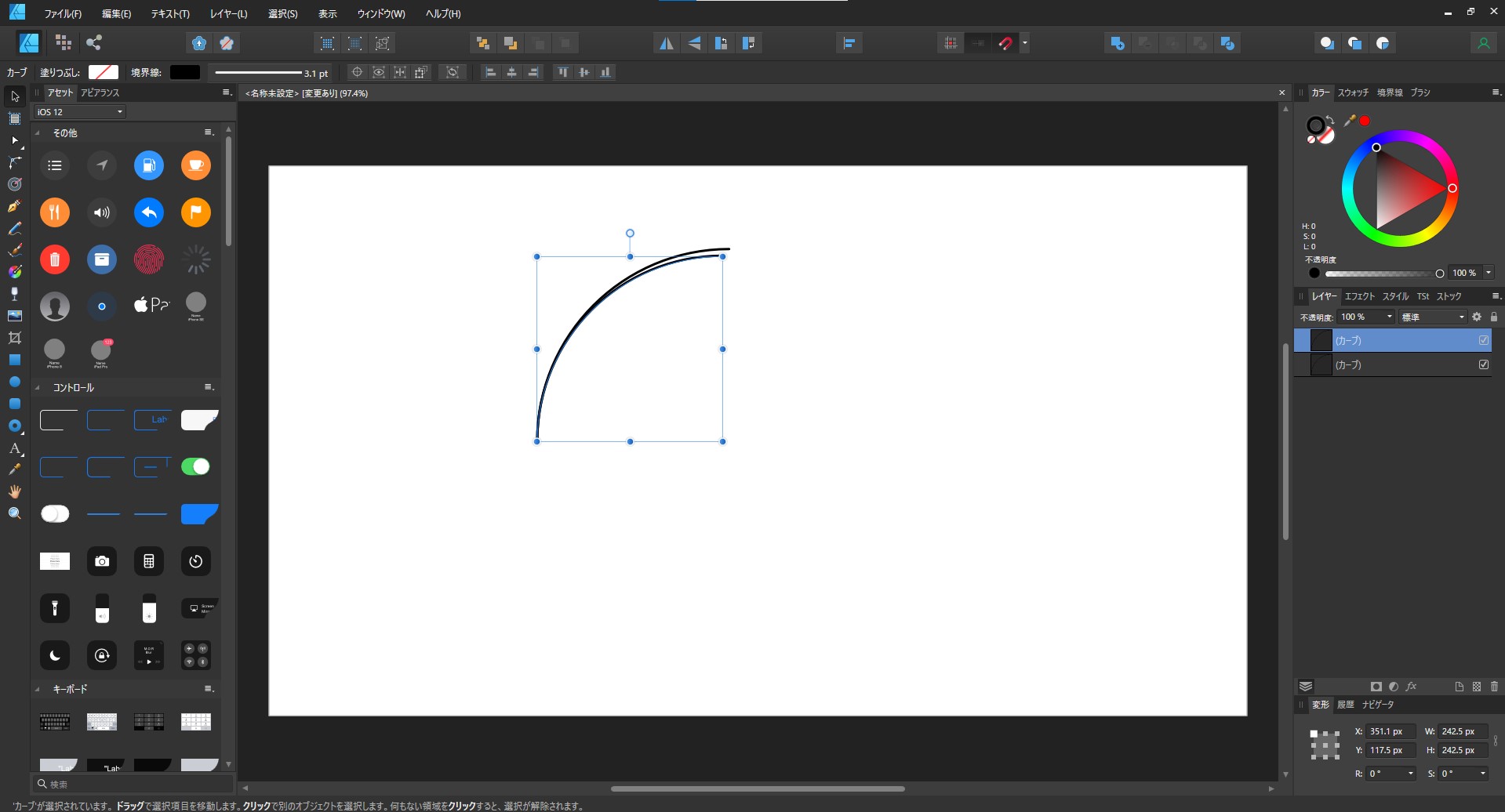
『CTRL+J』で複製し、95%ほど円を小さくします。
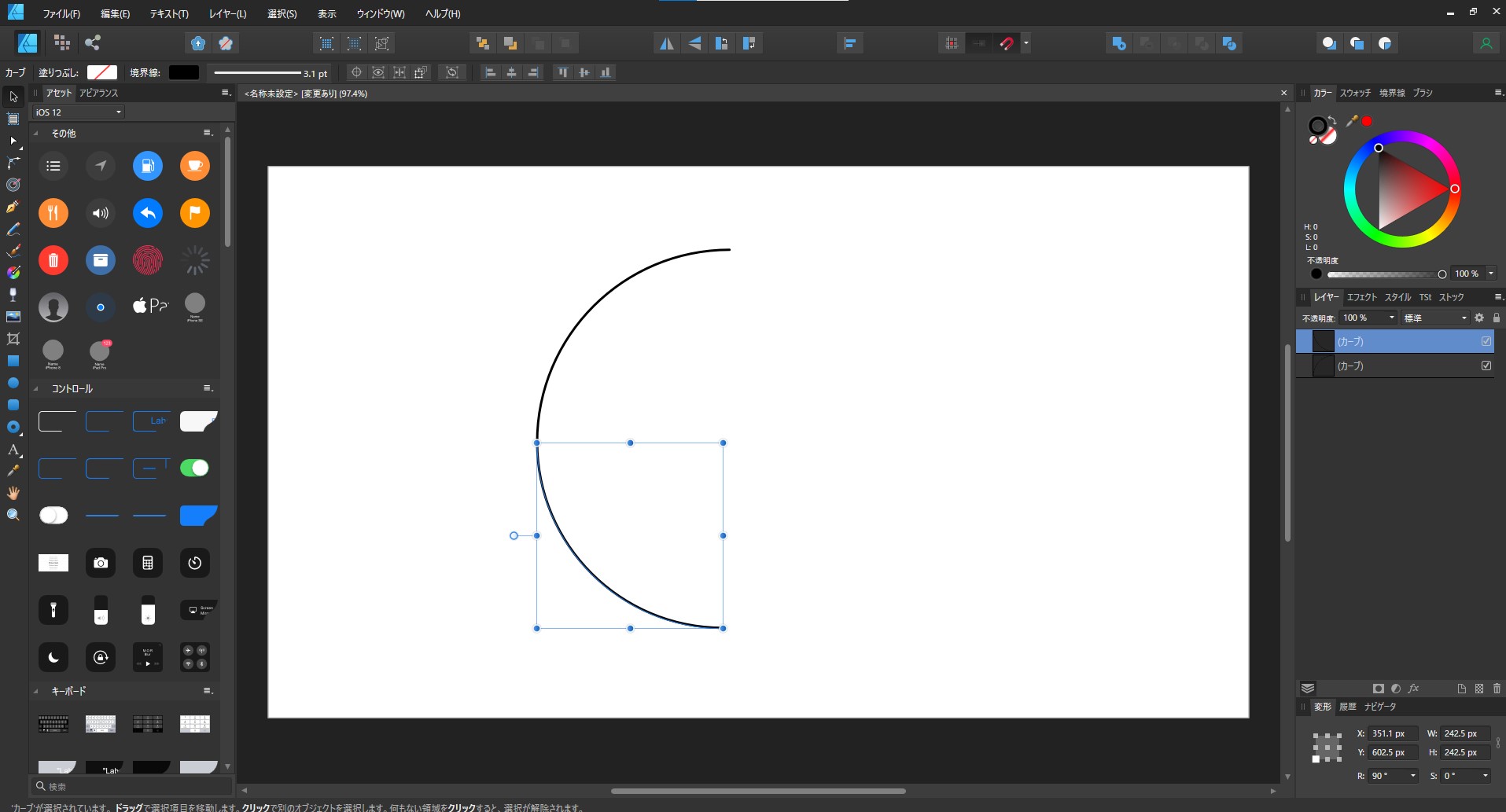
90度回転させてつなげたら
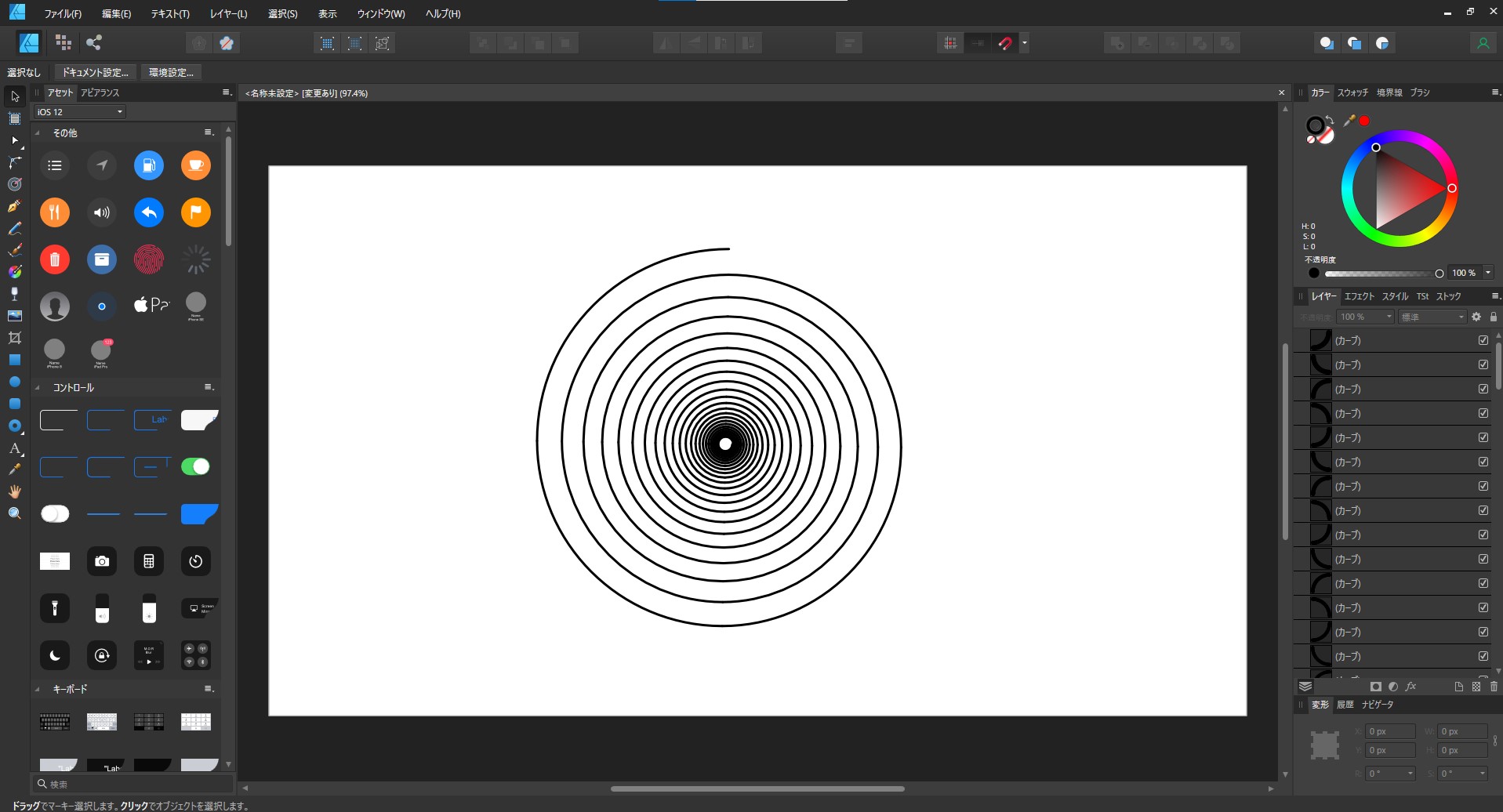
『CTRL+J』を連打で渦巻きが完成します。
画像だと分かりにくいと思うので、動画版も作りました。
分かりやすい方をご利用下さい。
affinity designerで渦巻を作る方法まとめ
今回はaffinity designerで渦巻きを作る方法を紹介しました。
渦巻きを作る手順は
渦巻きを作る手順
- 図形で円を作る
- 円を1/4にする
- 95%ほど円を小さくする
- 渦になるように複製していく
となっています。
affinity designerで渦巻きを作る時には、ぜひ参考にしてみてください。
\高単価案件を獲得できるWebデザイナーになるなら/

おすすめ記事
