
affinity photoでトリミングする方法を知りたい
本記事ではこのような悩みを解決します。
この記事を書いたのはこんな人

Affiniti Photoでトリミングする方法
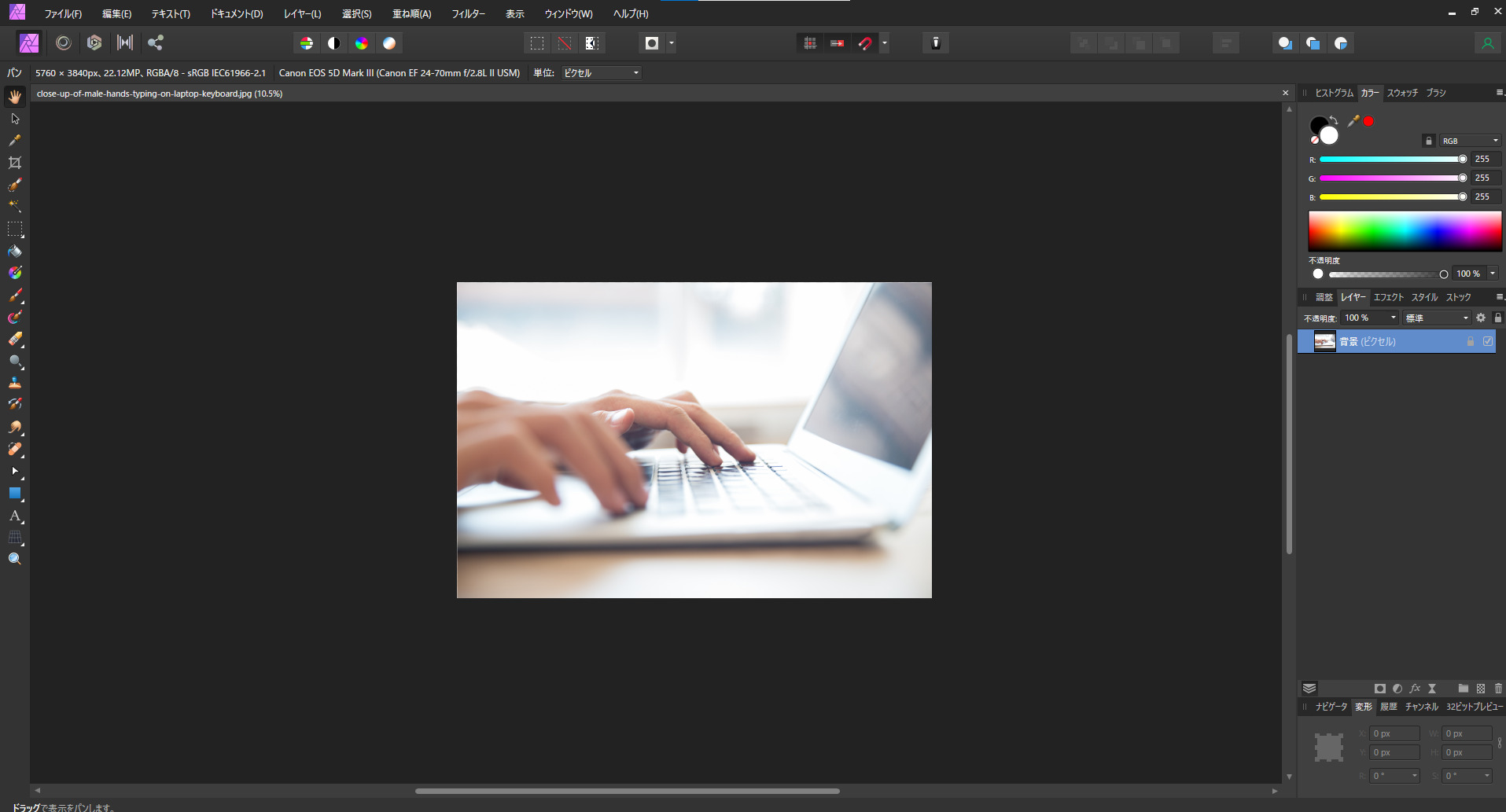
今回はこちらの写真をトリミングしていきます。
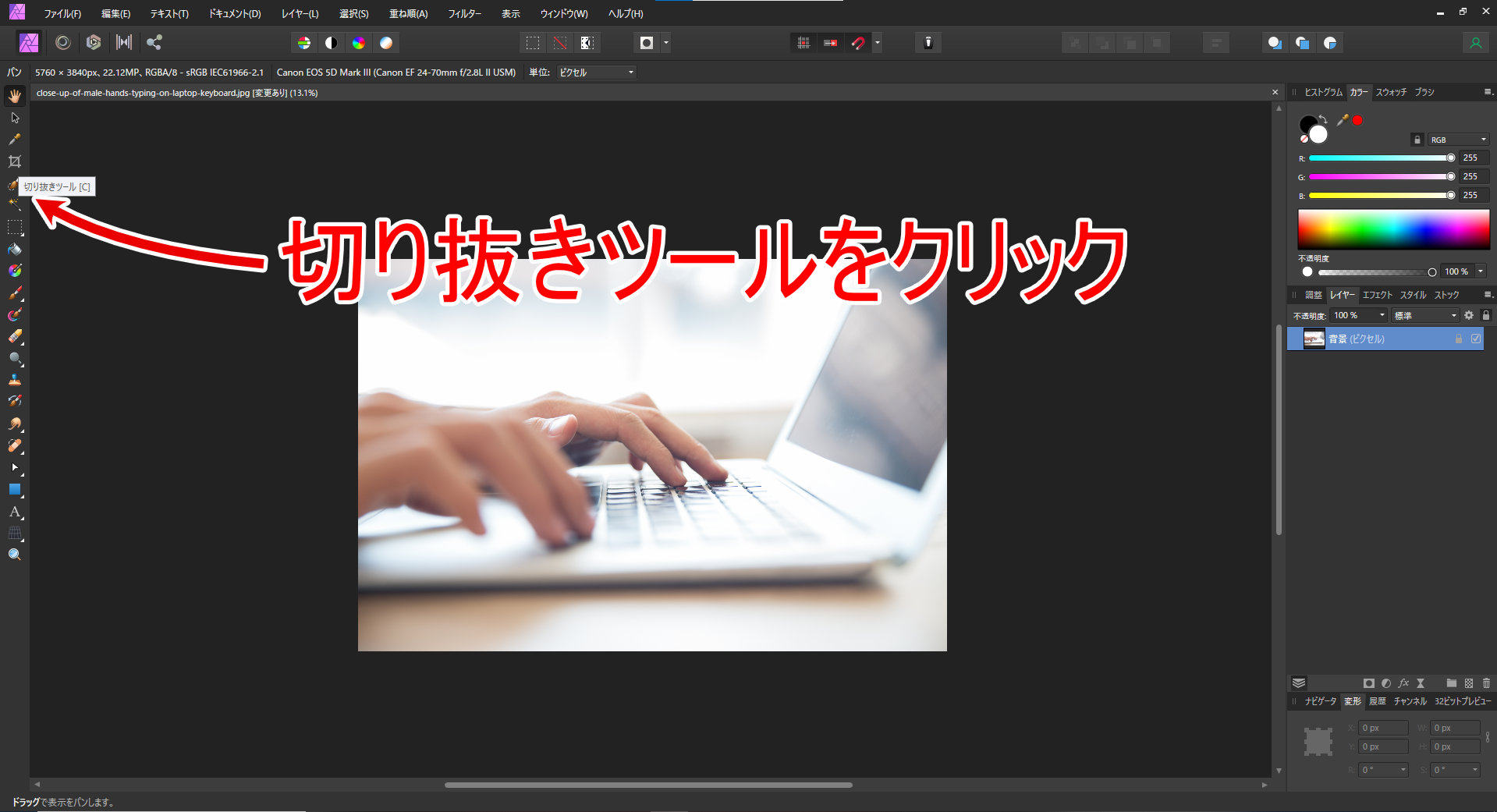
左サイドバーにある『切り抜きツール』をクリック。
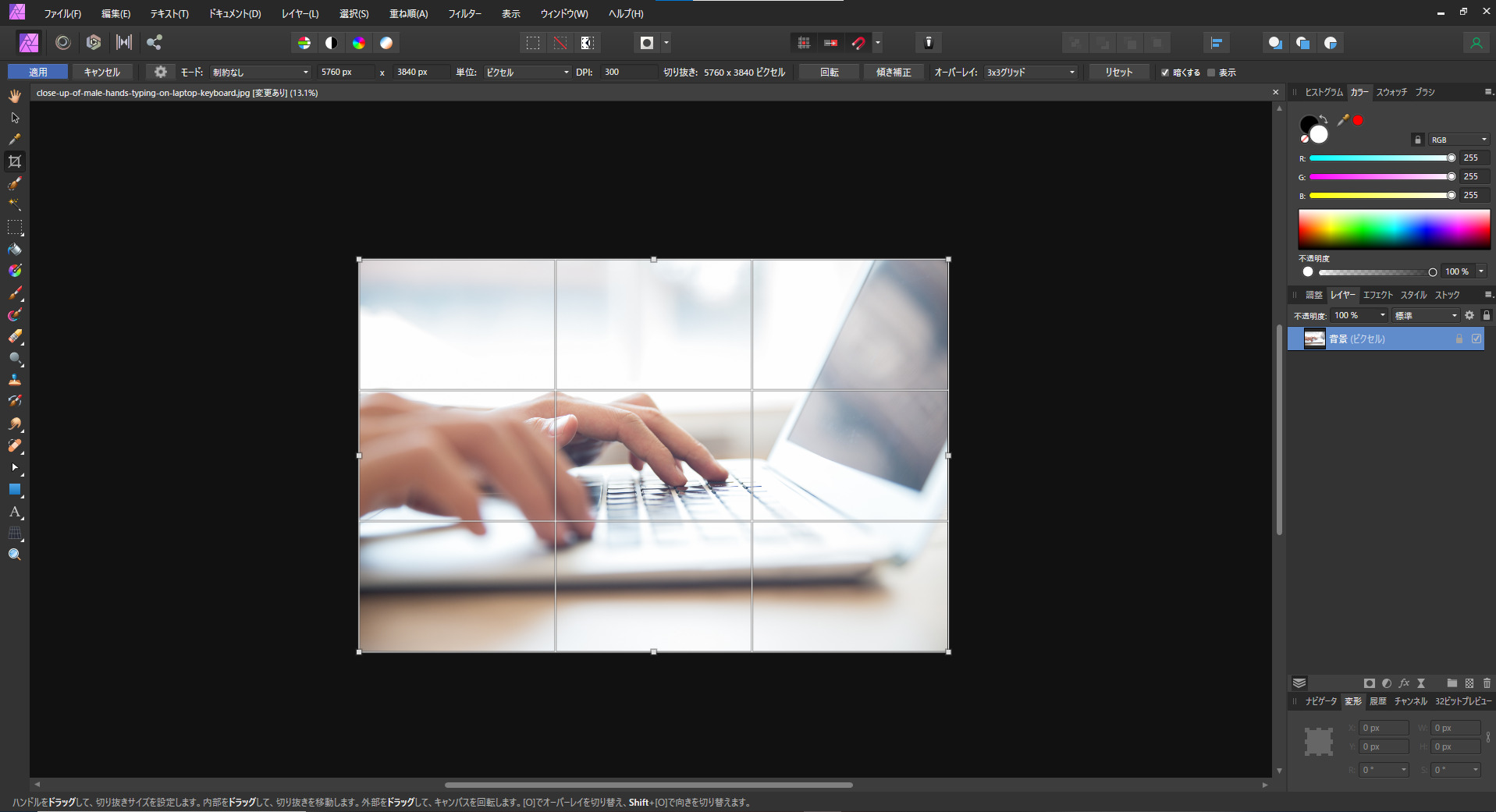
『切り抜きツール』をクリックすると写真に格子状の線が現れます。
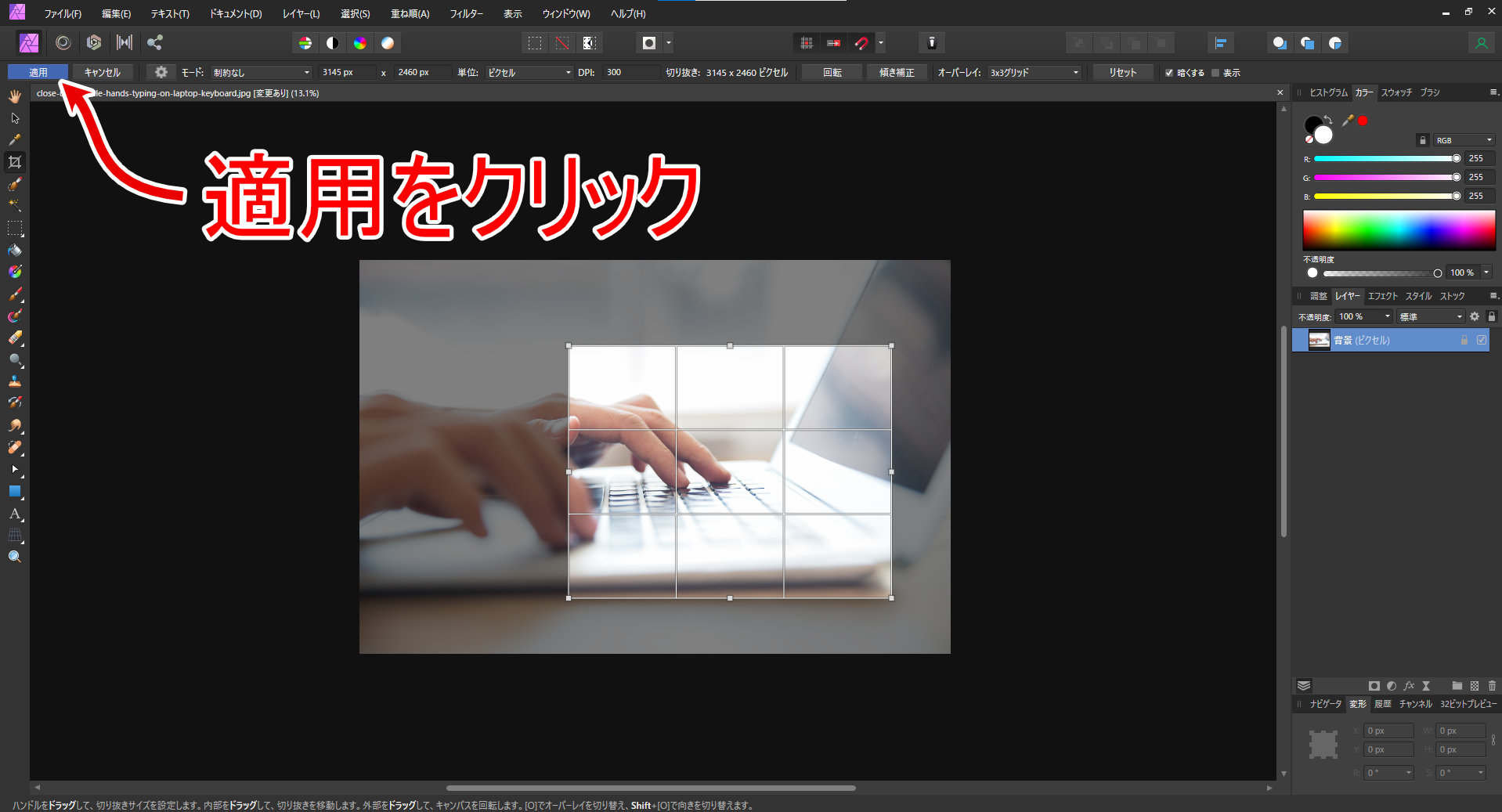
格子状の枠の大きさを変えると上の写真のようになります。
枠の中、明るく表示されている所をトリミングする事が出来るので、範囲を設定したら左上の『適用』をクリック。
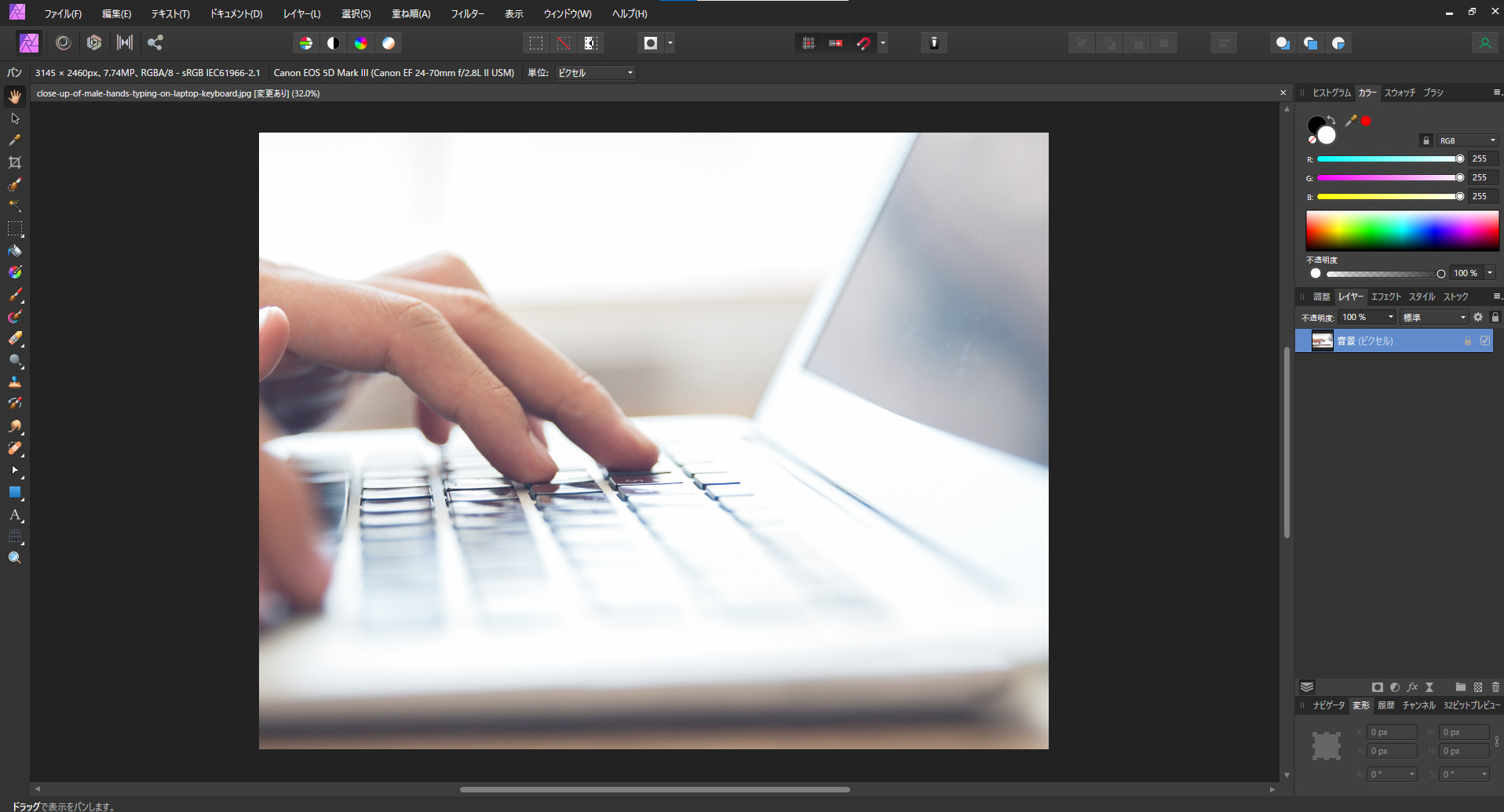
これでトリミングする事が出来ました。
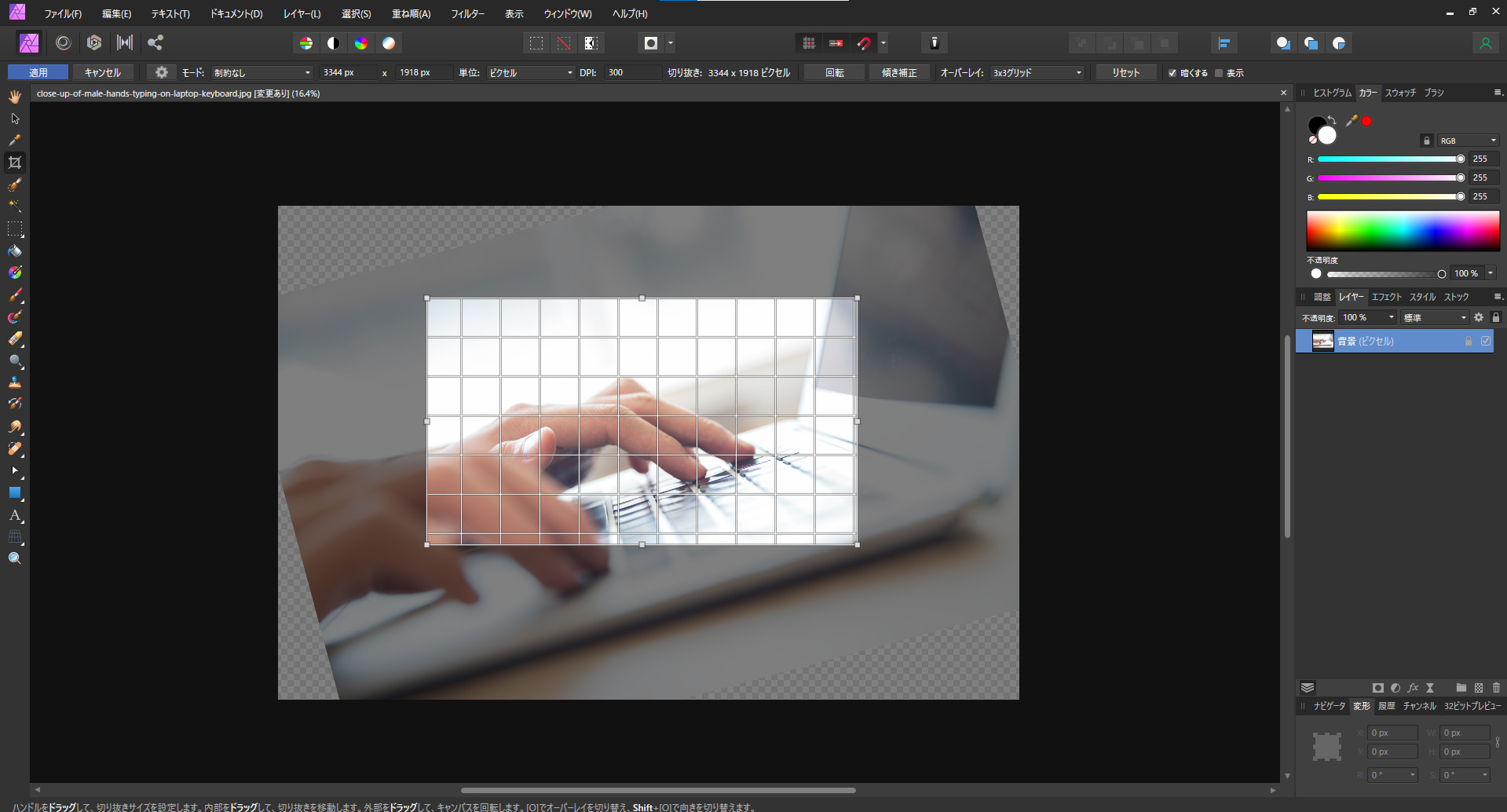
もし写真の角度が気に入らない!って時には適用ボタンを押す前に写真を傾けて調整する事も出来ますよ。!
トリミングの方法を動画でも解説しています。
画像だけだと分かりにくい時などにどうぞ⇩
Affiniti Photoでトリミングする方法まとめ
Affinity Photoで写真をトリミングする方法は以下の通り
- 切り抜きツールを選択
- トリミングしたい範囲を設定
- 傾き調整したい時にはトリミング適用前に調整
- トリミングしたい範囲や角度が決まったら左上の適用をクリック
これで写真をトリミングする事が出来ました。
Affinity Photoでトリミングしたい時には今回紹介した方法を試してみてくださいね。
本記事を最後まで読んでくれた人に特別プレゼント!
ネットショップ運営で最強のリピーター対策をこっそり教えちゃいます!
その効果はなんと!メルマガの5倍以上になる事も!?
いま人気絶頂のリピーター対策はこちら
▼ ▼ ▼ ▼ ▼ ▼ ▼ ▼
-

-
Lステップで顧客育成!公式LINEを自動化させて売上を爆上げする方法
結論!Lステップを公式LINEに導入してファン化させましょう! なぜLステップを導入すると売上が上がるのか詳しく解説していきますね。 本記事はこんな方におすすめ お客様との関係性構築が出 ...
続きを見る

おすすめ記事
